Как установить моды на Minecraft PE?
Последние версии Майнкрафт добавляют много нового и интересного, но что если хочется расширить функционал? Например, добавить новых боссов, украсить дом мебелью, приручить новых питомцев? На помощь игрокам приходят моды и аддоны!
Видео установка модов Minecraft PE
Инструкция по установке модов на Майнкрафт ПЕ
- Скачайте файл мода.
- Найдите его в загрузках и нажмите на него.
- На Windows может потребоваться нажатие ПКМ → Открыть с помощью → Minecraft.
- На Android может потребоваться нажатие Поделиться → выбрать Minecraft.
- Игра автоматически запустится и начнётся процесс импорта.

- Перейдите в редактирование мира или создайте новый.
- Во вкладке «Наборы ресурсов» → Доступные найдите установленный аддон и активируйте.
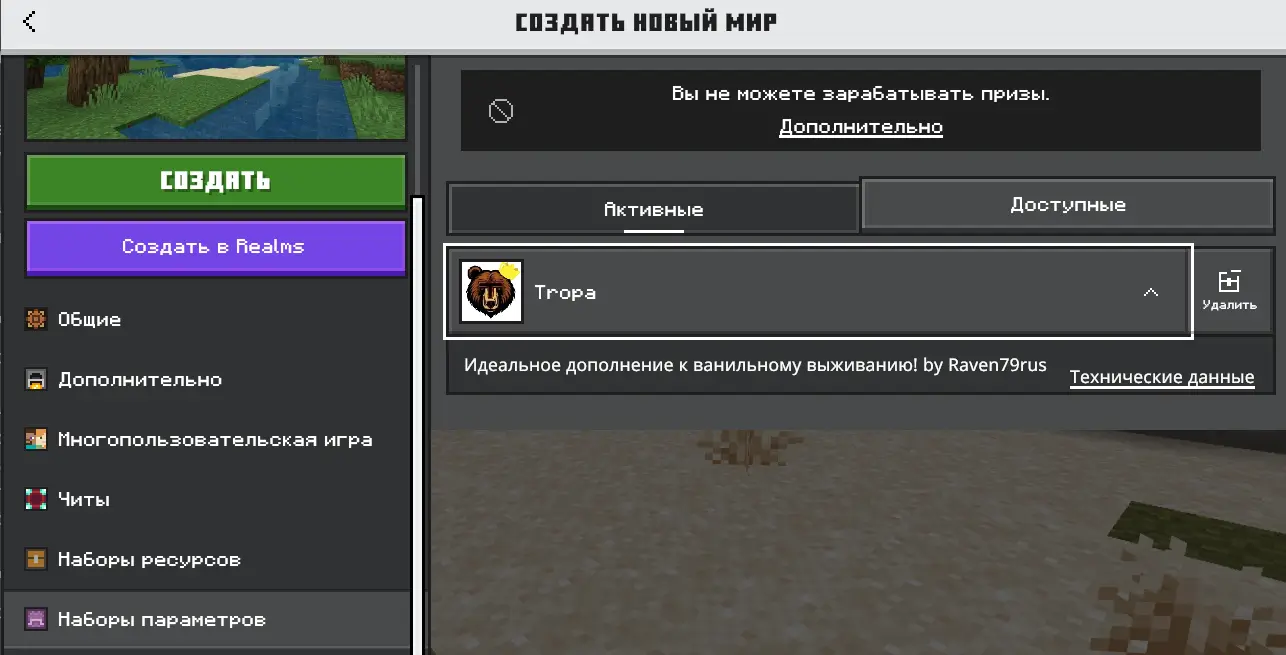
- Если аддон использует наборы ресурсов, то обязательно проверьте, что он также установлен и активирован.

- Если необходимо, включите функции экспериментов.
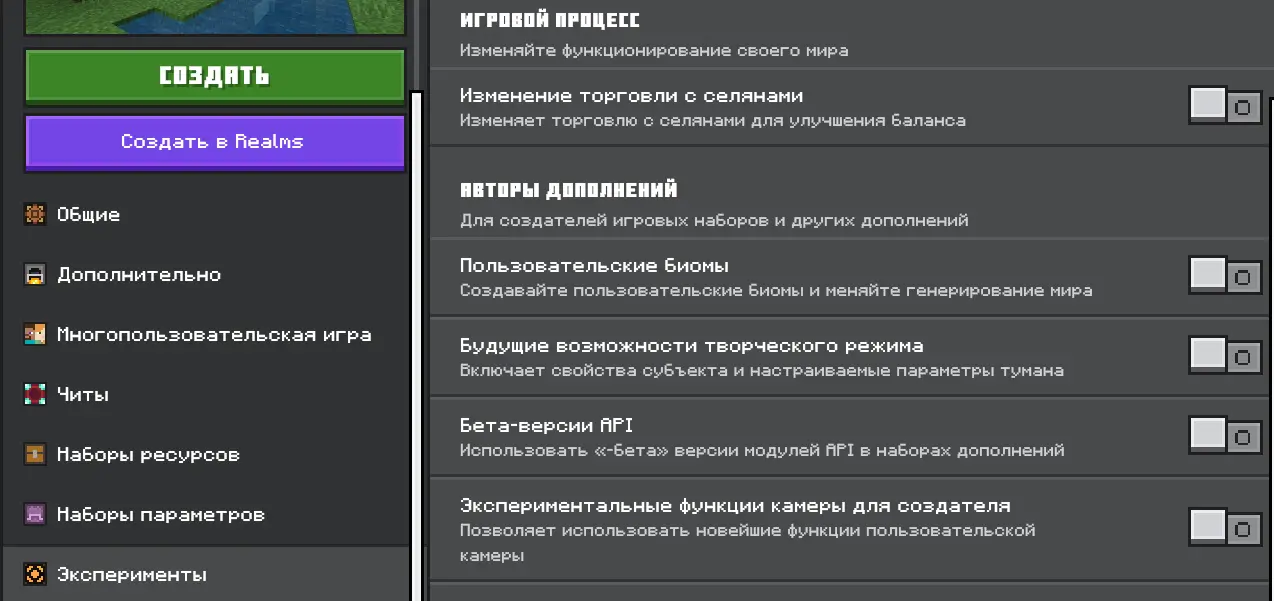
- Готово!
Установка модов с расширением .mcpack
- Скачайте мод с расширением .mcpack на своё устройство.
- Если Minecraft уже установлен, найдите файл мода и запустите его.
- Игра автоматически запустится и начнётся импорт аддона.
- После успешного импорта всех частей мода, перейдите в редактор мира и активируйте мод в разделе "Наборы ресурсов" или "Наборы параметров". Обратите внимание, что файлов может быть несколько.
- Если для работы мода необходимо включить функции экспериментов, сделайте это.
- После успешной активации вы можете запустить мир и наслаждаться установленным модом!
Установка модов с расширением .mcaddon
- Скачайте мод с расширением .mcaddon на свое устройство.
- Если у вас уже установлен Minecraft, найдите мод и запустите его.
- Игра автоматически запустится и начнется импорт.
- После успешного импорта всех частей мода, перейдите в редактор мира и активируйте все части мода в разделах "Наборы ресурсов" и "Наборы параметров". При необходимости, включите функции экспериментов, необходимые для работы мода.
- Теперь вы можете запустить мир и наслаждаться установленным дополнением!
Как скачивать моды для Майнкрафт?
На нашем сайте ModsCraft.Net в разделе «Моды» собрана большая коллекция потрясающих модов для игры, которая регулярно обновляется. Скачивание модов очень простое. Просто пролистайте страницу дополнения вниз и найдите кнопку для скачивания.
Есть также другие источники, среди которых можно выделить наиболее популярные и проверенные:
- https://mcpedl.com/
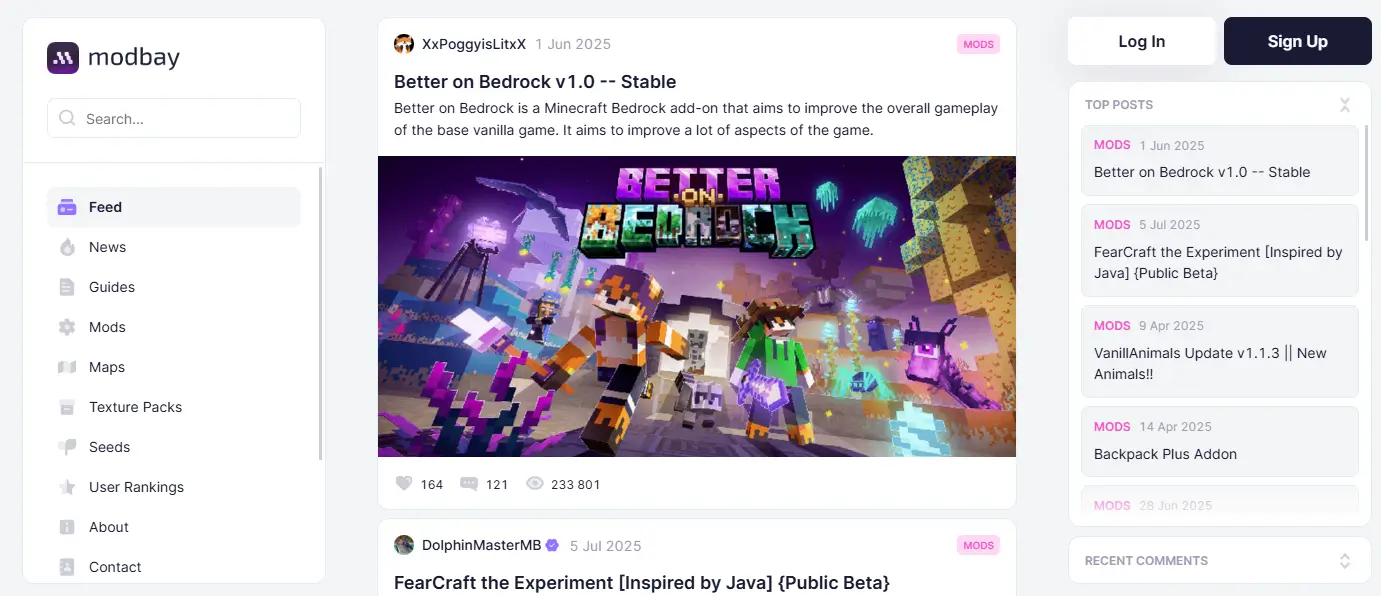
- https://modbay.org/
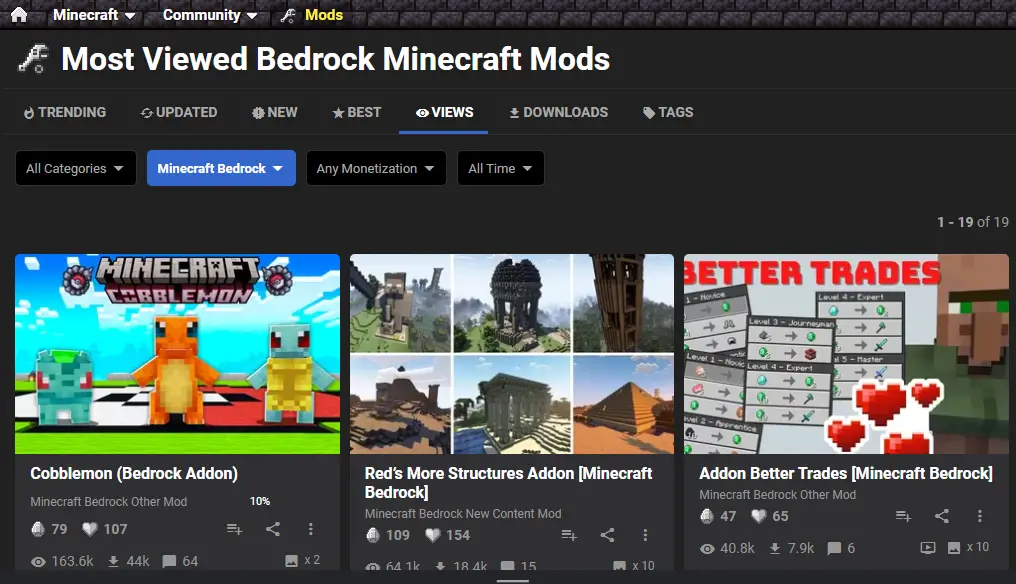
- https://www.planetminecraft.com/
- https://www.curseforge.com/minecraft-bedrock
Наслаждайтесь новыми функциями после запуска Майнкрафт с активированными модами!
345
комментариев
Комментарии в новом окне